1. 撮影の準備
マーカーを印刷する

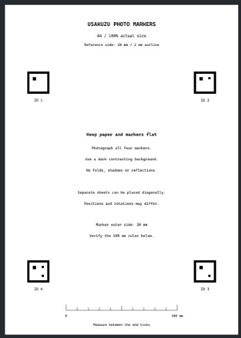
マーカーがすでにある場合は②の「印刷している」を押して進んでください。
マーカーがない場合は①の「印刷していない」を押して、歪み修正とサイズ調整のマーカーを印刷してください。
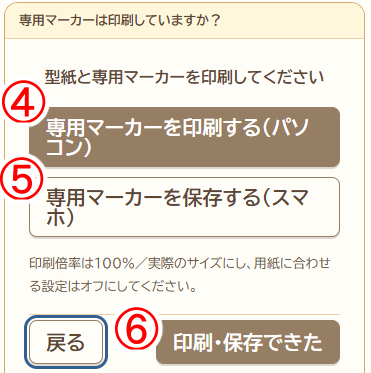
パソコンの場合は④から直接印刷ができます。
スマホは直接WEB状のPDFファイルを印刷すると縮小されたりするので、⑤を押して、マーカーを端末に保存してからファイル(フォルダ)から開いて印刷してください。
専用マーカーを100%・実際のサイズで印刷します。
自動縮小がかかるのでプリンターの印刷の設定にある「用紙に合わせる」はオフにしてください。
– 100mm目盛りを定規で測り、正しく印刷されているか確認します。
撮影する

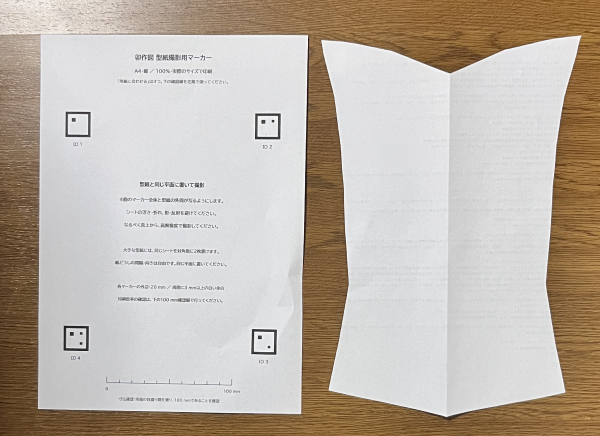
– 型紙とA4マーカーを同じ平面に置き、型紙を重ねないでください。
型紙がはっきりとわかるところで撮ってください。
– 4個のマーカーと型紙の外周すべてが写真に入るよう、なるべく真上から撮影します。
2. 写真を選び、輪郭を確認する
「ファイルを選択」から写真を選択します。
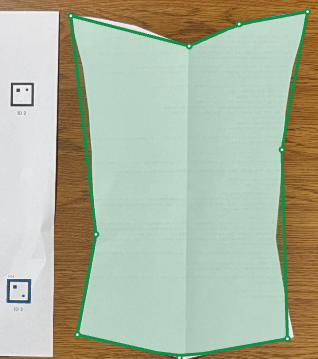
2. 型紙ごとに緑色の外周が付いているか確認します。
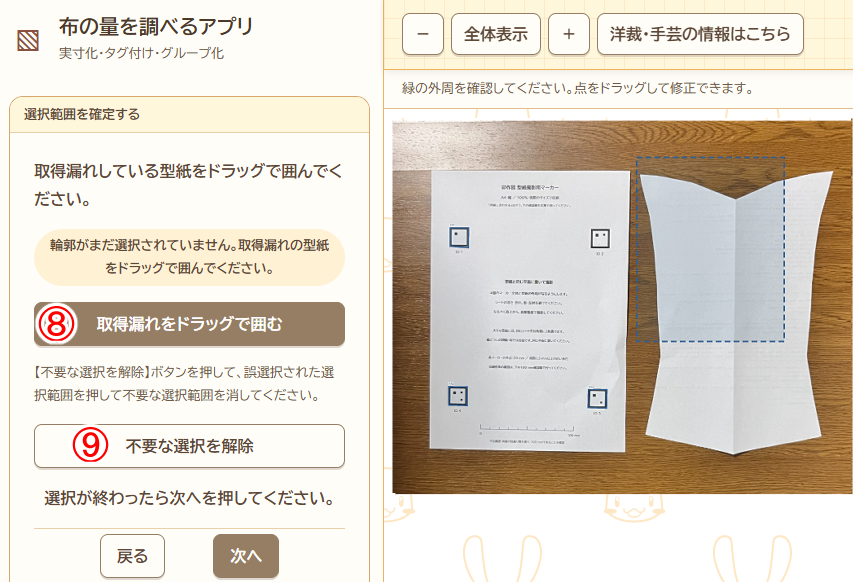
3. 取得されなかった型紙は、型紙全体を大まかにドラッグで囲んで追加取得します。
4. 誤って選ばれた輪郭は、「不要な選択を解除」を押してから不要な緑の輪郭を押して消します。
5. 確認が終わったら「次へ」を押します。
3. 型紙を設定する
– 必要に応じて部品名と枚数を入力します。
– 左右対称に裁断する部品は「左右対称」にチェックします。
– 布の向きを変更したいときは、型紙の上になる方から下へ、型紙の内側をなぞります。
– 青い「布の向き」線で向きを確認します。
4. 保存して布の量を確認する
– 「保存」で編集用データを保存します。
– 「布の量を確認する」を押すと、うさくず(卯作図)の布の量の確認へ進みます。
– 布の量の確認で、布幅と配置方法を設定してください。
写真がうまく読み取れないとき
– 4個すべてのマーカーに青枠と M1 から M4 が表示されるか確認します。
– マーカーが認識されないときは、明るい場所で、影・反射・紙のしわを避けて撮り直してください。
– 暗く無地の背景を使うと、型紙の外周を読み取りやすくなります。
– A4全体のマーカーを読み取れない場合、実寸や遠近補正の精度が下がることがあります。