
期間限定便利機能版フリー開放中
パスワード WP2QY 2026/11/23まで
Google認証なくてもパスワードを入れたら便利機能版をつかえ Googleと連携すると、自動バックアップできるように調整しました 連携と言っても個人情報は一切取得せず データをサーバーに保存しない形式なので 自分のGoogleドキュメントにバックアップをするためのものです という訳でバグ取りのために11月23日まで 便利機能版を使えるパスワードを公開いたします エラーとか誤字脱字とか見つけたら バグ報告掲示板に書き込み頂ければ修正いたします
1版 2版 3版 4版 5版 6版 7版 8版 9版 10版 11版 12版 13版 14版 15版 16版 17版 18版 19版

右クリックをすると入力欄が出ます。
便利機能版はどうやったら使えるの?
便利機能はちょっと操作が複雑なのでいきなり使おうとしても使いづらいです。
なので、便利機能版は洋裁にハマってどんどん洋裁をしたい!という人が以下のどれかを行うことで無料で使えるようにしています。
・バグ掲示板にバグ報告を3回する
・洋裁質問掲示板で関連ページへの誘導リンクを3回貼る
・献血に行く
・健康診断に行く
・うさこの洋裁教室に通っている
・オンライン手芸部のサムネイルを作る
・月替わりの型紙あり10種類以上の型紙セットのおまけ
等で30日分の使用券がもらえます。
画面の操作
移動
パソコンの場合はスペースキーを押したままマウスを動かすと画面が移動します。
タブレットやスマホは二本指で押さえたまま動かすと画面が移動します。
拡大縮小
パソコンの場合マウスのホイールボタンで拡大縮小。
タブレットやスマホは二本指を広げたり閉じたりすると拡大縮小します。
線・点の作図
直線
 この絵の所を押して、作図画面で引っ張ると線が引けます。
数値で入力したい場合
入力欄に距離を入力すると指定した長さで作図できます。
方向キーや角度で線を描きたい方向を設定できます。右クリックで操作メニューが開きます。
曲線
 アンカーポイント編集:カーブの線か点をクリックするとハンドルが表示されます。ハンドルを操作してカーブの形を変更できます。
点追加
 距離と数を入力して線をクリックすると、近い端点側から指定間隔で点を追加します。
点削除
 クリックした点を削除します。
点移動
 点をドラッグして移動します。複数点を選択すると一括移動できます。
距離と角度、方向キーで移動位置を操作できます。
PC版は右クリックでカーソルのそばに操作メニューが開きます。
線合わせ

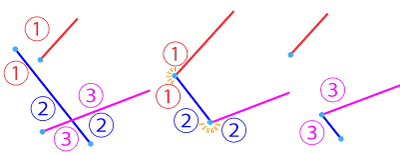
最初に基準線を選択し、次に合わせる線を選択します。短い線は伸ばし、長い線は切り詰めて端を合わせます。
角合わせ

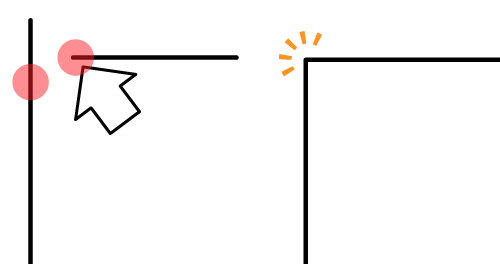
2本の線を順番に選択すると、線の端が角になるように接続します。直線と曲線にも対応します。
垂線

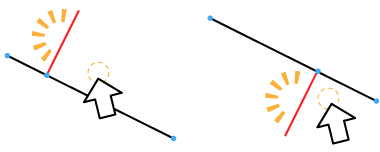
長さを入力してから基準線をクリックします。クリックした側に、最も近い点から直角に線を描きます。
線・点で切る
 線や点で分割します。距離と数を指定すると、端点側から指定間隔で複数箇所を切断します。
等分割:分割する数を入力して線をクリックすると、同じ長さになる位置で分割します。複数点のある線は点と点の間を分割します。曲線の形状は維持されます。
連結
 重なった2点を選択して連結します。複数組の重なった点も一括で連結できます。
平行
 距離と本数を入力し、基準線の平行線を作りたい側をクリックします。指定された間隔と本数で平行線を描きます。曲線にも対応します。
複写
 選択してから貼り付け位置をクリックすると複写できます。距離と方向を指定した複写、線対称コピーにも対応します。
伸縮
 対象を選択し、変更後の距離を入力して基準にする辺をクリックします。(未実装)
倍率
 対象を選択し、倍率または変更後の線の長さを入力して拡大縮小します。(未実装)
回転
 表示された中心カーソルを移動し、その中心を起点に回転します。中心カーソルは点の近くで吸着します。
拡大

拡大したい範囲をドラッグで囲みます。
縮小

画面を縮小します。
全体
 図面全体が画面に収まるように表示します。
画面移動:スペースキーを押しながら画面をドラッグします。
計測
2点の長さ
 繋がった線上の2点をクリックし、その間の長さを測定します。
二線角度
 クリックした2本の線の角度を測定します。離れた線、直線と曲線も測定できます。
選択
 線や点をクリックして選択します。ドラッグで範囲選択、Shiftクリックで複数選択できます。

移動:線の上でクリックすると、その線だけを動かせます。ドラッグで範囲指定すると複数を一括移動できます。右クリックメニューで距離と方向を指定できます。
削除
点をクリックすると点を削除します。線をクリックすると、その線と不要な端点を削除します。
グループ化
複数の線や文字などをグループ化し、一括で移動・回転・複写・タグ付け・伸縮・倍率変更・サイズ展開ができます。
色
 カラーパレットで色を選び、線をクリックすると色を変更できます。ドラッグで範囲選択して一括変更できます。
文字
 文字を入力し、作図画面をクリックして配置します。複数行、左寄せ・中央寄せ・右寄せ、文字色、文字サイズ、回転、縦書き、線に平行な配置に対応します。
縫い代・タグ
縫い代幅指定
 縫い代幅を入力し、出来上がり線をクリックして「縫い代 1cm」などのタグを付けます。
縫い代:部品ごと、またはすべての型紙に縫い代を付けます。タグに指定された幅を使用します。
縫い代角修正
 クリックした辺の端の縫い代を角加工します。クリックするたびに加工する隣接角を切り替えます。
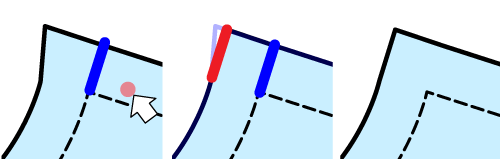
出来上がり線の先に縫い合わせる方の端に基準の垂線を引き、それに対し縫い代の幅で平行線に縫い代を付ける作業を自動でやってくれます。
 基準線を入れ替えます
タグ
線や点に付いているタグを確認・編集できます。複数タグはカンマ区切りで登録できます。
ノッチ
 線をクリックした位置の近くにノッチを付けます。
サイズ展開:型紙を指定サイズへ展開します。
出来上がり線:タグ付きの線を、疑似的に一つの連続した型紙外周として扱います。
図形・部品

円
 半径または円周を入力して、中心位置をクリックすると円を描きます。半径の線を表示できます。
四隅
 縦横の数値を入力すると長方形が描けます。
バッグを作る時等に便利かも。
ボタン

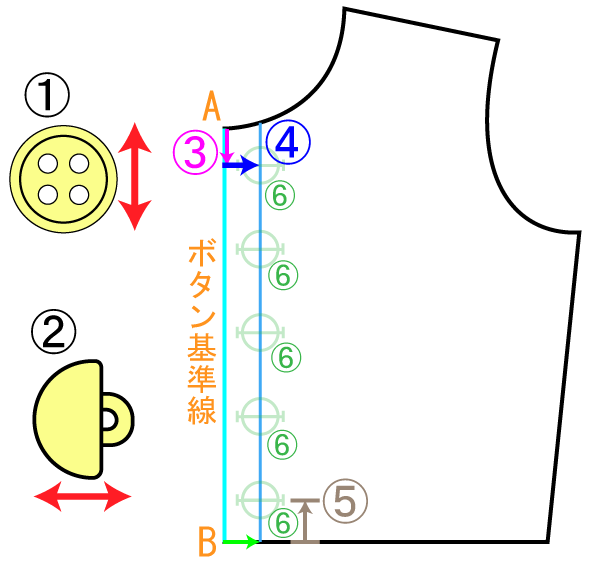
ボタン基準線のタグと入力した寸法をもとに、ボタンとボタンホールを作図します。
 画像:端末内の画像を選択し、作図画面をクリックして配置します。配置後はドラッグ移動、回転、拡大縮小、透明度変更ができます。
ブランドロゴなどを型紙に入れたい場合などに便利です。
 グループ化 :このツールを押してから部品をまとめて選択すると選択した物をひとつのグループにすることができます。
部品単位で移動したり回転させたり、コピーしたりできます。
この時に前身頃などの部品名や、左右対称に2枚などのタグを付けることができます。
すると布の量の確認ページで自動で布の量を計算してくれたり、型紙を配置しやすくなったりします。
 資料庫:保存したテンプレートや部品を呼び出します。
 そで 自動でそでを作る機能
型紙の肩やそでぐりを選択すると自動でそでを作ってくれます。
未実装だけど作りたいと思っている機能


図形:扇形、円柱、四角形、台形、角丸めなどを作図します。(未実装)
ファイル・印刷
開く
 保存したDXFなどのファイルを読み込みます。
保存
 作図データを保存します。
戻る
 直前の操作を取り消します。
進む
 取り消した操作をやり直します。
印刷
型紙データを印刷設定へ送ります。
出来上がった型紙は必ず部品ごとにグループ化してください。
線を引いただけだとそれぞれ単独の線なので、自動配置ばらばらになってしまいます。
グループ化を押して、型紙ごとにまとめてから印刷してください。
すると自動でグループ分けされた部品ごとに配置ができるようになります。
自動バックアップ
便利機能版をご利用ので、自動バックアップを使いたい方だけGoogle認証が必要です。
ご自身のGoogleドキュメントに自動でバックアップするための認証機能です。
この認証はセキュリティを考えてGoogleのアカウントのアカウント名や、メールアドレスなど取得しない設定にしてあるため。個人情報やファイルの中を見ることなど出来ません。
単なる会員カードの確認程度の機能です。
印刷設定
A4・A3・A1、レターサイズの用紙が選べます。
選択した用紙内に収まるように自動配置します。
詰めて紙を節約したい場合など、手動配置ボタンを押すと位置や角度を変えることができます。
分割線作成に対応します。
印刷された画像
:パソコンから直接印刷、スマートフォンからPDF化、布の量の確認へ進むことができます。
A1印刷を依頼する
印刷設定で用紙サイズをA1にしたときだけ利用できます。
A4は通常のプリンターやコンビニのコピー機で印刷できるので必要ないと思いA1限定です。
「A1印刷を依頼する」ボタンを押すと、枚数と保存IDが出るので
ショッピングカートで価格区分と枚数を選択して注文してください。
備考欄に保存IDを記入して注文を確定してください。
入金確認後2~4日程度でお受け取りいただけます。
印刷した型紙はA4サイズ程度にたたんでお送りいたします
入れ物などの用意ができないので折らずに発送は出来ません
印刷したものを自身のショップで販売するのも問題ありません
布の量の確認
型紙を自動配置し、必要な布・接着芯・裏地の量を確認します。
設定
 :自動保存などの設定を行います。
各作業ツールには共通して、次の注意書きを追加できます。
このアプリを制作するにあたって一部AIを利用しています。
基本はうさこが日本語でプログラミングしていますが、
日本語から英語(プログラミング用語)に変換してもらったり、適したコードの提案や
バグ取りにchatGPTを使用しています。
このような使い方も嫌悪感を感じられる方はご使用はお控えください。
このソフトは単なる線を描く道具なので、ペンや定規をAIで設計して、それで作図しているのと同じなので、出来上がったものはAI成果物ではなく、うさこブランドの文房具を使ってあなたが作ったあなたの型紙となります。
自動化機能も追加予定ですが、こちらもAIで作るのではなく、うさこがサイトとかで説明している改造方法で作る方式です。
ロゴ作成 フジ子さんXアカウント つなぐ